
Guia Completo para Instalação da Impressora L42 Pro Full
6/28/20262 min read
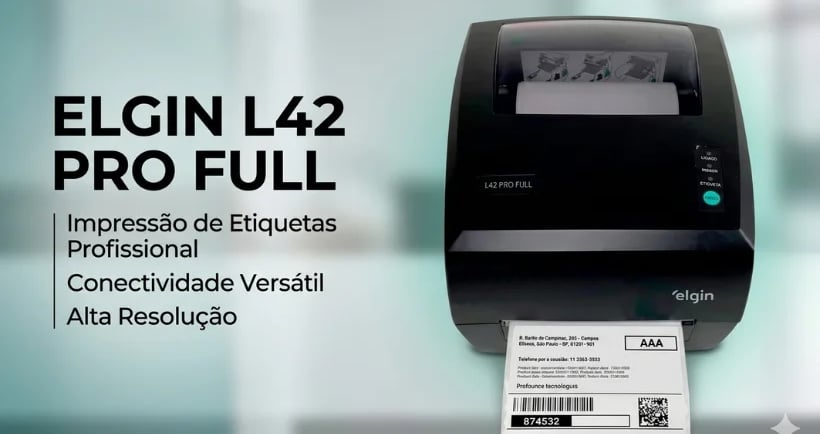
Introdução à Impressora L42 Pro Full
A impressora L42 Pro Full é uma solução eficiente para quem busca qualidade e desempenho em impressões. Com recursos modernos, ela atende tanto necessidades pessoais quanto empresariais. Neste guia, vamos explorar como realizar a instalação dessa impressora de forma simples e direta.
Materiais Necessários para a Instalação
Antes de começar a instalação da impressora L42 Pro Full, é importante reunir todos os materiais necessários:
Impressora L42 Pro Full.
Cabo de alimentação.
Cabo USB ou rede (dependendo de sua preferência de conexão).
Driver da impressora (disponível no site do fabricante).
Folha de papel para teste de impressão.
Passo a Passo para a Instalação
1 - Realize a calibração da impressora: Desligue a impressora. Pressione e mantenha pressionado o botão FEED. Ligue a impressora mantendo o botão FEED pressionado. Aguarde até que o LED pisque 2 vezes e solte o botão. A impressora realizará a calibração automaticamente.
2 - Conectar a impressora Ligue a impressora. Conecte-a ao computador utilizando o cabo USB.
3 - Verificar a porta USB Abra o Gerenciador de Dispositivos. Localize a impressora e identifique em qual porta USB (COM) ela foi reconhecida.
4 - Remover instalações antigas Abra Dispositivos e Impressoras. Remova impressoras Elgin antigas ou duplicadas para evitar conflitos durante a instalação.
5 - Baixar o driver Faça o download do driver através de um dos links abaixo:
ou Site oficial da Elgin: https://www.elgin.com.br/impressora-termica-eti-elgin-l42pro-full/p
6 - Instalar o driver Execute o instalador do driver. Durante o processo, o instalador deverá localizar automaticamente a impressora conectada. Selecione a impressora encontrada e clique em Avançar até concluir a instalação.
7 - Definir como impressora padrão Abra Dispositivos e Impressoras. Confirme se a Elgin L42 Pro Full foi instalada corretamente. Clique com o botão direito sobre ela e selecione Definir como Impressora Padrão.
8 - Configurar a mídia Clique com o botão direito na impressora e acesse Preferências de Impressão. Entre em Papel de Etiquetas. Em Configuração de Mídia, altere o Método de Impressão para: Térmica Direta Salve as alterações.
9 - Teste de impressão Realize uma impressão de teste para confirmar que a instalação e a configuração foram concluídas com sucesso.