
Guia Completo para Instalação da Impressora L42 DT
6/28/20262 min read
Introdução
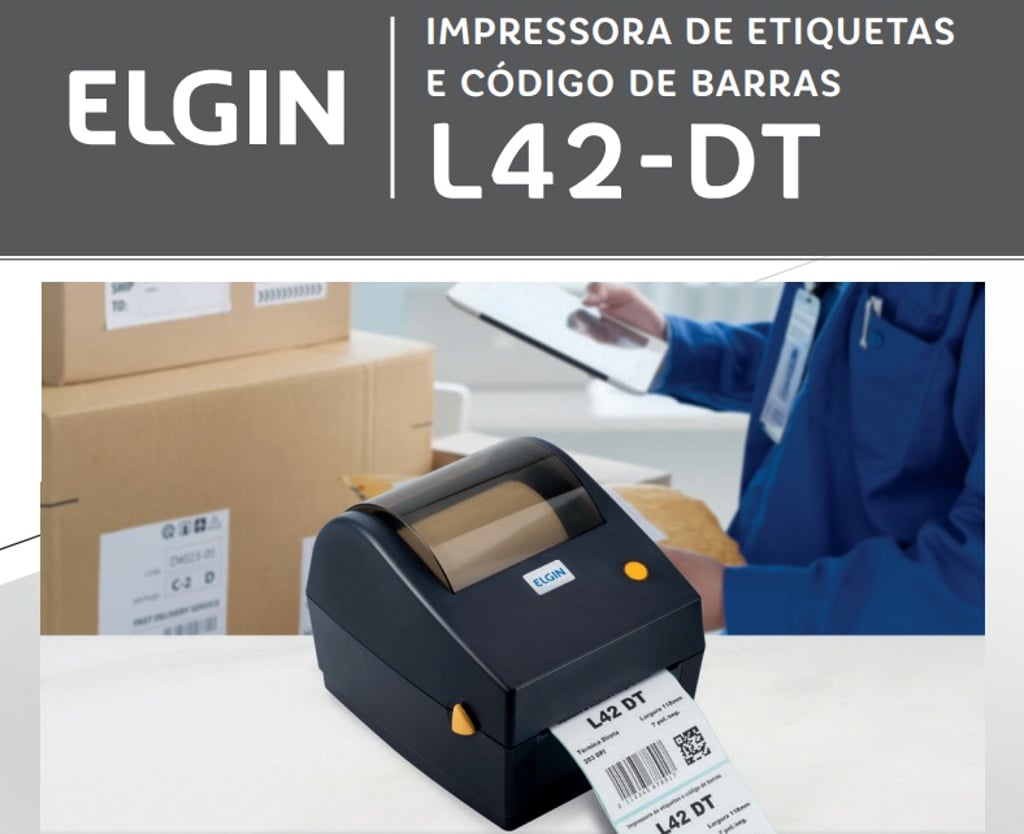
A instalação da impressora L42 DT pode parecer um desafio para muitos, mas com o guia adequado, o processo se torna bastante simples. Este modelo de impressora é conhecido pela sua eficiência e qualidade, sendo uma escolha popular para diversas aplicações. Neste artigo, vamos abordar em detalhes cada etapa da instalação, garantindo que você tenha uma experiência tranquila desde o início.
Requisitos para a Instalação
Antes de iniciar a instalação da impressora L42 DT, é importante verificar se você possui todos os requisitos necessários. Primeiramente, assegure-se de que o dispositivo esteja em uma superfície plana e estável. Além disso, você vai precisar dos seguintes itens:
Impressora L42 DT.
Cabo de alimentação.
Cabo USB ou rede (dependendo de sua preferência de conexão).
Driver da impressora (disponível no site do fabricante).
Folha de papel para teste de impressão.ra
Procedimento de Instalação – Impressora Elgin L42 DT
1. Calibrar a impressora
Antes da instalação, realize a calibração da impressora:
Desligue a impressora.
Pressione e mantenha pressionado o botão FEED.
Ligue a impressora mantendo o botão FEED pressionado.
Aguarde até que o LED pisque 2 vezes e solte o botão.
A impressora realizará a calibração automaticamente.
2. Conectar a impressora
Ligue a impressora.
Conecte-a ao computador utilizando o cabo USB.
3. Verificar a porta USB
Abra o Gerenciador de Dispositivos.
Localize a impressora e identifique em qual porta USB (COM) ela foi reconhecida.
4. Remover instalações antigas
Abra Dispositivos e Impressoras.
Remova impressoras Elgin e Bematech antigas ou duplicadas para evitar conflitos durante a instalação.
5. Baixar o driver
Faça o download do driver através do link abaixo:
https://www.progmanet.com.br/wpfd_file/driver-elgin-l42dt/
6. Instalar o driver
Execute o instalador do driver.
Durante o processo, o instalador deverá localizar automaticamente a impressora conectada.
Selecione a impressora encontrada e clique em Avançar até concluir a instalação.
7. Definir como impressora padrão
Abra Dispositivos e Impressoras.
Confirme se a Elgin L42 DT foi instalada corretamente.
Clique com o botão direito sobre ela e selecione Definir como Impressora Padrão.
8. Teste de impressão
Realize uma impressão de teste para confirmar que a instalação e a configuração foram concluídas com sucesso.